
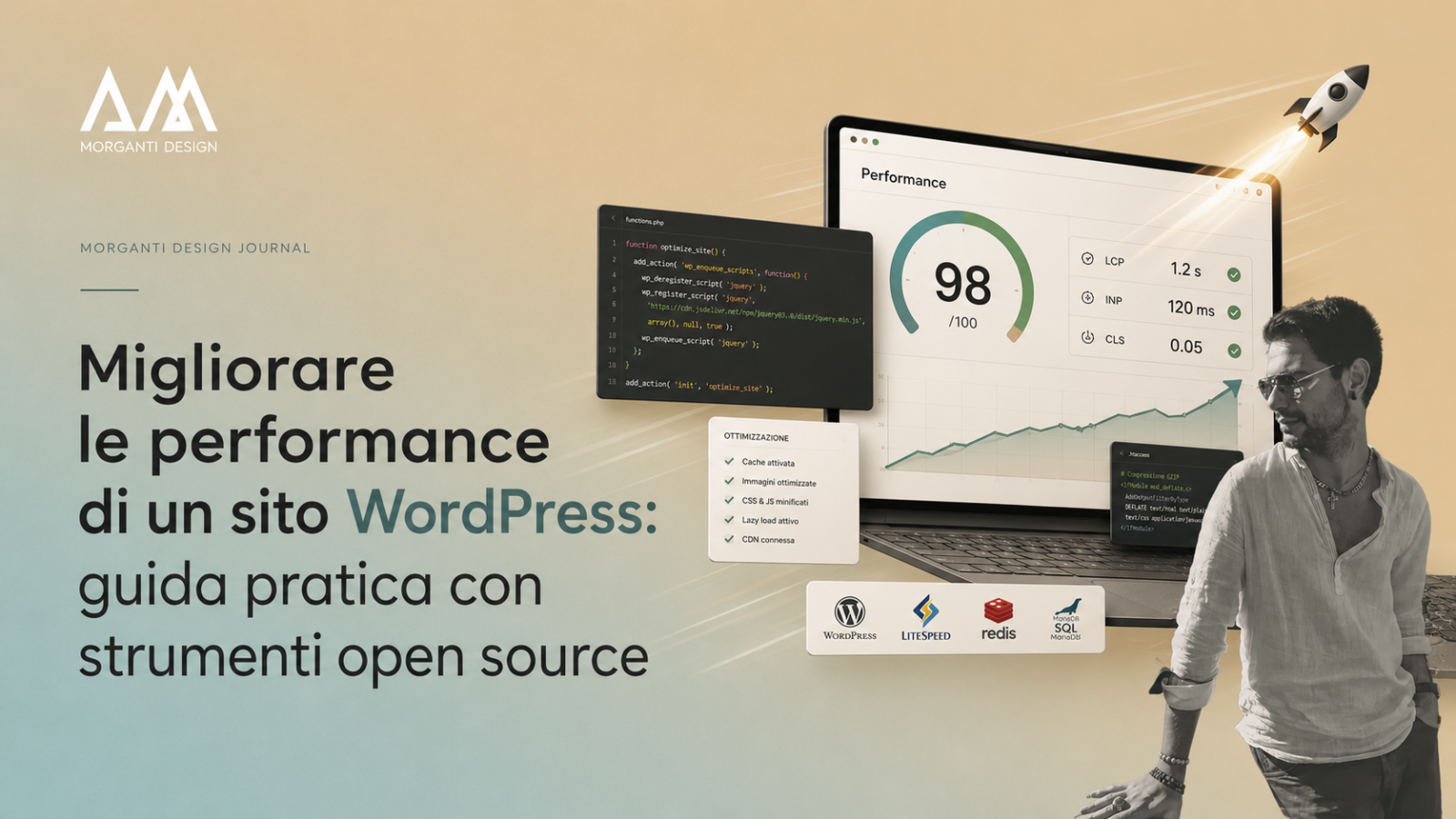
Un sito lento non è solo un fastidio per chi lo visita: incide direttamente sul posizionamento Google (le performance sono un fattore di ranking ufficiale, misurato attraverso i cosiddetti Core Web Vitals) e, soprattutto, sul numero di persone che restano abbastanza a lungo da diventare clienti. La buona notizia è che gran parte del lavoro si può fare con strumenti gratuiti, senza rifare il sito da zero.
Prima regola: misura prima di intervenire
Installare plugin “a caso” sperando che il sito diventi più veloce è il modo più comune di sprecare tempo. Prima di tutto:
- Google PageSpeed Insights: gratuito, mostra un punteggio e i problemi specifici della tua pagina, sia da mobile che da desktop.
- Query Monitor: mostra in tempo reale cosa sta effettivamente rallentando il sito — query al database lente, plugin pesanti, script superflui.
Solo dopo aver capito dove si perde tempo ha senso agire.
Le cause più comuni di lentezza (in ordine di frequenza)
1. Immagini non ottimizzate
Nella maggior parte dei siti che analizzo, è la causa numero uno. Plugin come Smush o ShortPixel comprimono automaticamente le immagini al caricamento, spesso senza perdita visibile di qualità. Il formato WebP, oggi supportato da tutti i browser principali, riduce ulteriormente il peso rispetto a JPG/PNG.
2. Troppi plugin, o plugin mal ottimizzati
Ogni plugin aggiunge codice da eseguire. Non è tanto il numero in sé il problema, quanto la qualità: un plugin scritto male può rallentare il sito più di dieci plugin leggeri messi insieme. Vale la pena rivedere periodicamente quali sono davvero necessari.
3. Assenza di una cache configurata correttamente
Un plugin di cache (W3 Total Cache, WP Super Cache, LiteSpeed Cache se il tuo hosting lo supporta) salva una versione già pronta delle pagine, evitando di ricalcolarle a ogni visita. Attenzione: usare più plugin di cache contemporaneamente crea conflitti invece di sommare i benefici — meglio sceglierne uno solo e configurarlo con attenzione.
4. Font e script esterni caricati senza criterio
Caricare i font Google direttamente dai server di Google aggiunge richieste esterne che rallentano il caricamento (oltre a implicazioni sulla privacy). Un plugin come OMGF scarica i font e li serve direttamente dal tuo hosting, con benefici su entrambi i fronti.
5. CSS e JavaScript non ottimizzati
Unire troppi file in un unico blocco molto pesante può sembrare un’ottimizzazione, ma spesso ottiene l’effetto opposto, ritardando la visualizzazione della pagina. La configurazione corretta dipende dal sito specifico — non esiste un’impostazione valida sempre e per tutti.
Il ruolo dell’hosting
Nessuna ottimizzazione software compensa un hosting sottodimensionato o condiviso con centinaia di altri siti. Se hai già ottimizzato immagini, cache e plugin e il sito resta lento, il passo successivo è spesso valutare un hosting più performante o gestito specificamente per WordPress.
Una checklist rapida da rivedere ogni pochi mesi
- Le immagini caricate di recente sono ottimizzate?
- Ci sono plugin installati che non usi più?
- La cache è configurata (e non ci sono più plugin di cache attivi insieme)?
- Il punteggio PageSpeed Insights è stabile o peggiorato rispetto all’ultima verifica?
- Il database ha accumulato dati inutili (revisioni, spam, transient scaduti) da pulire?
Le performance non si “sistemano una volta per tutte”: ogni nuovo contenuto, plugin o immagine può cambiare la situazione. Un controllo periodico evita che il problema si accumuli senza che ce ne si accorga. Se vuoi un’analisi delle prestazioni del tuo sito, scrivimi: ti dico esattamente dove intervenire.
Add a Comment