
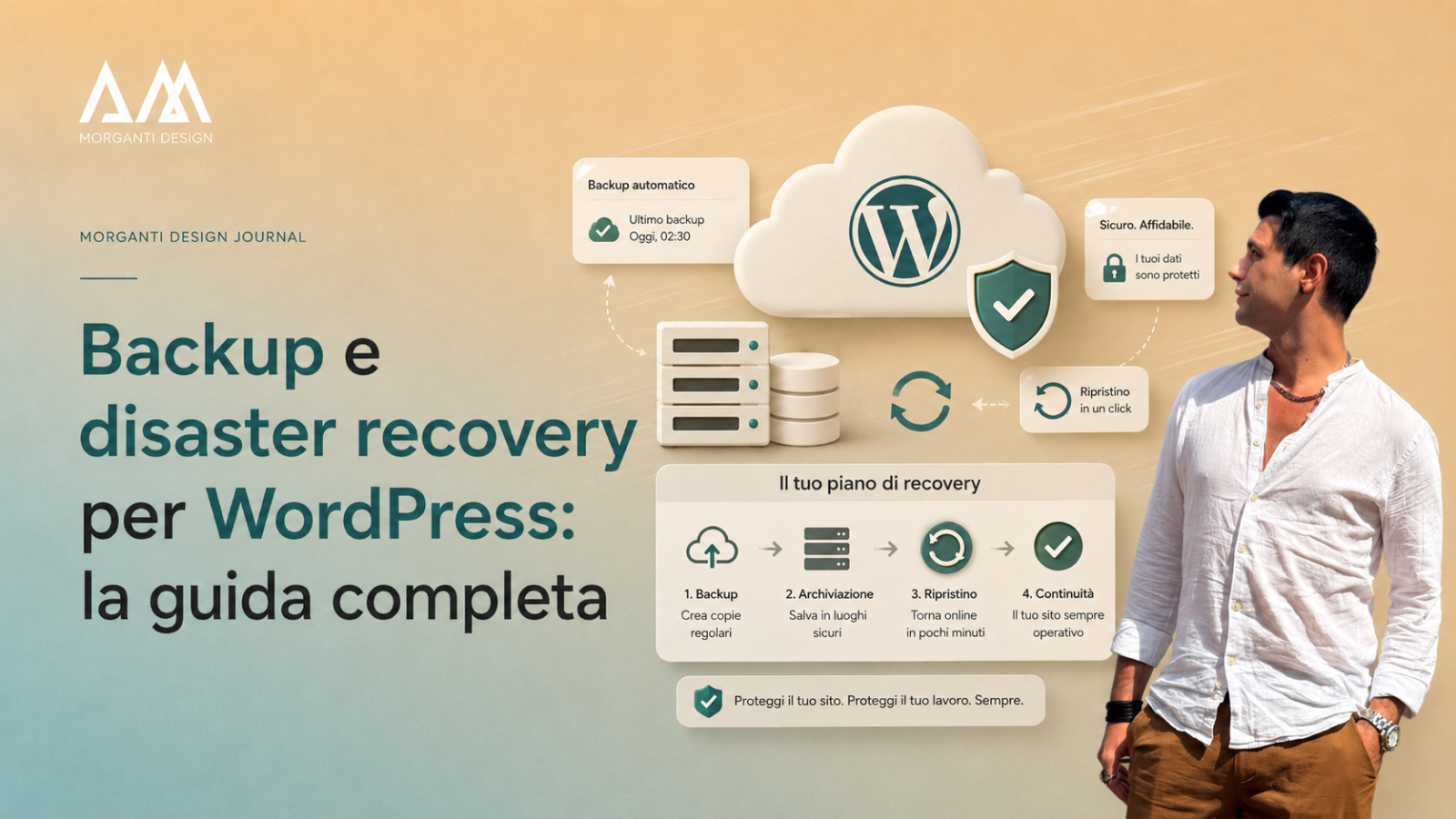
Molti proprietari di siti WordPress scoprono l’importanza dei backup solo dopo aver perso qualcosa: un aggiornamento andato male, un attacco riuscito, un errore umano. Un buon sistema di backup non è un lusso tecnico: è l’unica vera assicurazione contro un imprevisto che, prima o poi, capita quasi a tutti.
Cosa deve includere un backup completo
Un backup di WordPress “vero” deve includere due componenti separate: il database (dove sono salvati articoli, pagine, commenti, impostazioni) e i file (immagini caricate, plugin, temi, il codice stesso). Un backup che ne trascura una delle due è incompleto: puoi perdere i contenuti anche se hai salvato i file, o viceversa.
Dove salvare i backup (mai solo sullo stesso server)
Un errore comune è salvare i backup nello stesso hosting del sito. Se il server ha un problema serio, o se un attacco compromette l’intero account di hosting, il backup salvato lì diventa inutile insieme al sito. I backup vanno sempre salvati anche altrove: Google Drive, Dropbox, un servizio di storage cloud dedicato (come Amazon S3), o scaricati periodicamente in locale.
Con che frequenza fare i backup
- Sito con contenuti che cambiano raramente (es. sito vetrina statico): un backup settimanale può bastare.
- Sito con blog attivo o e-commerce: backup giornalieri, per non perdere mai più di un giorno di lavoro o di ordini.
- Prima di ogni aggiornamento importante (cambio tema, aggiornamento maggiore di un plugin critico): un backup manuale immediato, indipendentemente dalla frequenza automatica già impostata.
Il passaggio che quasi tutti saltano: testare il ripristino
Avere un backup non serve a nulla se, al momento del bisogno, scopri che è corrotto, incompleto, o che non sai come ripristinarlo. Testare periodicamente il processo di ripristino (anche solo su un sito di prova) è l’unico modo per essere sicuri che, in caso di emergenza reale, il backup funzioni davvero.
Un piano minimo di disaster recovery
- Backup automatico giornaliero (database + file), salvato fuori dal server principale.
- Conservazione di almeno 2-4 settimane di backup precedenti (non solo l’ultimo), per poter tornare indietro anche se il problema viene scoperto in ritardo.
- Documentazione semplice di come effettuare un ripristino, accessibile anche a chi non ha gestito il sito quotidianamente.
- Un contatto di riferimento (tecnico o fornitore) da poter chiamare rapidamente in caso di emergenza.
Strumenti comuni per gestirlo
Molti hosting includono un sistema di backup automatico nel piano — vale la pena verificarlo, e capire dove vengono salvate le copie. In alternativa, plugin dedicati permettono di programmare backup automatici verso spazi di archiviazione esterni, con ripristino guidato in pochi click.
Se non sei sicuro che il tuo sito abbia un sistema di backup davvero affidabile, contattami: controlliamo insieme la situazione prima che diventi un problema.
Add a Comment